
登陆

654 浏览前言
刚刚入手了一台迷你主机,装了一个飞牛NAS,记录下设置WOL的过程
一、设置步骤
1.安装ethtool工具
开机后,连接输入用户名,密码进入终端(也可以使用ssh远程),输入以下命令安装ethtool
sudo apt-get update
sudo apt-get install ethtool
2.查看网卡名称及mac地址
sudo ifconfig
一般为enp4s0
3.查看网卡是否支持WOL
sudo ethtool enp4s0 |grep -i wake-on
#结果
Wake-on: d
#修改为支持WOL
sudo ethtool -s enp4s0 wol g
#再次查看
sudo ethtool enp4s0 |grep -i wake-on
#结果
Wake-on: g
已经修改完毕,但是重启后又变回Wake-on: d,因此需要设置开机自启动
4.设置开机自启动
飞牛nas基于debian开发,因此可参考debian设置脚本自启动的方法
#进入/etc/,建立rc.local文件
cd /etc/
sudo touch rc.local
在rc.local文件中写入以下命令
#!/bin/sh -e
sudo ethtool -s enp2s0 wol g
exit 0
创建完成后给权限
sudo chmod +x /etc/rc.local
设置开机自启动
sudo systemctl enable rc-local # 启用
sudo systemctl start rc-local.service # 开始运行
sudo systemctl status rc-local.service # 查看状态
到这里就设置完成,可以reboot重启后验证一下,发现已经设置完成
二、如何唤醒
这里简单介绍下使用局域网内的window电脑唤醒
1.查看网卡的mac地址
可以在飞牛nas的web界面获取,或者在终端使用ifconfig命令
XX:XX:XX:XX:XX:XX
2.运行cmd
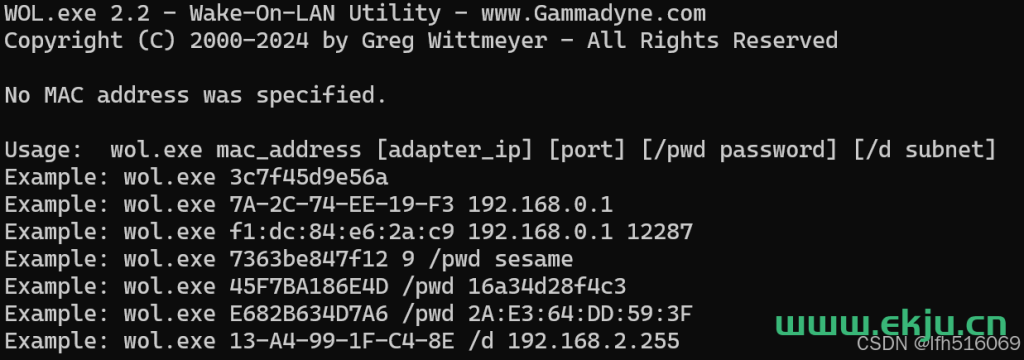
wol XX:XX:XX:XX:XX:XX #XX替换为mac地址
发现无法运行,原因为缺少wol程序

去https://www.gammadyne.com/wol.exe下载wol.exe
下载后无需安装,放入C盘中windows文件夹内即可
3.再次运行cmd命令,即可唤醒
4.保存为.bat文件
为了方便以后使用,在桌面新建 nas唤醒.txt,将cmd命令复制进去,保存修改后缀为.bat,以后想要唤醒的时候就可以直接双击运行了
原文链接:https://blog.csdn.net/lfh516069754/article/details/143079226